

meta data for this page
> Import-Anleitungen > Adressen-CSV-Import
Adressen-CSV-Import
Einleitung

Im Modul „Adressen“ können Adressen von diversen Objekte vorbelegt werden. Dies im Vorfeld einmal einzupflegen macht Sinn, da dann im Modul Berichte (Einsatzberichte, Dienstbuch und Dienstplan) dann unter „Objektname“ aus der Auswahlliste nur das Objekt herausgesucht werden muss und alle weiteren Adressfelder werden dann automatisch vorbelegt. Um den Pflegeaufwand gering zu halten, empfiehlt es sich per CSV-Import die Adress-Datensätze auf Stadt-/Gemeindeebene zu importieren und für die Ortsfeuerwehren freizugeben.
Empfehlenswert ist es auch, verschiedene Kategorien anzulegen und z.B. Einsatzobjekte von F_BMA-Objekte und kommunalen Objekten zu trennen.
Anlegen von Adress-Kategorien
- Modul „Einstellungen“ wählen
- Menü „Menü-Editor“ wählen
- Im Menü-Baum den Punkt „Adresskategorien“ anklicken
- „Kategorie“ anklicken
- „Neuer Eintrag“ anklicken
- Im Feld „Name“ den neuen Kategorie-Namen angeben
- Auf „Speichern“ klicken
Es gibt einen vorgeschlagenen Importweg, der auch von der Rolle _LK_Ortsbrandmeister genutzt werden kann. Diesen Weg sollte man jedoch nicht nutzen, da einerseits die Adressobjekte dann auf Ortsebene angelegt werden und bei gemeinsamer Nutzung von anderen Ortsfeuerwehren nicht genutzt werden können bzw. die Adressobjekte mehrfach angelegt werden und andererseits muss jedes Adressobjekt angefasst werden, um den Ortsteil nachzutragen. Dies sieht die Importvorlage von FeuerON Vorlage_adresse.csv nicht vor.
Ein weiterer Weg wird hiermit beschrieben, der jedoch von einem Benutzer mit der Rolle _LK_FeuerONAdmin auf Stadt- bzw. Gemeindeebene durchgeführt werden muss:
Import über "Im-/Export"
Vorlage herunterladen und füllen
Zunächst wird die Vorlage Import_adressen.csv heruntergeladen und mit einer Tabellenkalkulation (Excel, LibreCalc) ausgefüllt. Beim Speichern sind die Filtereinstellungen (Zeichensatz utf-8, Trennzeichen ;) zu beachten.
Folgende Felder können belegt werden
| Spaltenkopf | Bedeutung, Mögliche Vorbelegung od. Beispiel | Datentyp, Länge | ||
|---|---|---|---|---|
| ADR_STA.1.GESCHLECHT | Männlich, Weiblich, Juristisch, M/W/J | |||
| ADR_STA.1.FWK | Feuerwehrkennung findet man auf der Importseite | |||
| ADR_STA.1.FREIGABE | Freigabe für untergeordnete Organisationen, TRUE/FALSE | boolean | ||
| ADR_STA.1.NAME1 | Objektname, FTZ Barrien | Text, 80 | ||
| ADR_STA.1.NAME2 | weiterer Zusatz für Objektname | Text, 80 | ||
| ADR_STA.1.NAME3 | weiterer Zusatz für Objektname | Text, 80 | ||
| ADR_STA.1.NAME4 | weiterer Zusatz für Objektname | Text, 80 | ||
| ADR_STA.1.STRASSE | Straßenname, Bremer Straße | Text, 80 | ||
| ADR_STA.1.HAUSNUMMER | Hausnr., 39 | Text, 10 | ||
| ADR_STA.1.ORT | Ortsname, Syke | Text, 80 | ||
| ADR_STA.1.ORTSTEIL | Ortsteilname, Barrien | Text, 80 | ||
| ADR_STA.1.PLZ | PLZ, 28857 | Text, 80 | ||
| ADR_STA.1.LAND | Nation, D | Text, 50 | ||
| ADR_STA.1.LATITUDE | Breitengrad 52.123456 | Float | ||
| ADR_STA.1.LONGITUDE | Längengrad, 8.876543 | Float | ||
| ADR_STA.1.TITEL | Titel, Dipl-Ing. | Text, 40 | ||
| ADR_STA.1.ANREDE | Anrede, Sehr geehrter Herr | Text, 80 | ||
| ADR_STA.1.BRIEFTITEL | Brieftitel, Herrn | Text, 40 | ||
| ADR_STA.1.ANREDEKURZ | kurze Anrede, Herr | Text, 10 | ||
| ADR_STA.1.VORNAME | Vorname | Text, 50 | ||
| ADR_STA.1.NACHNAME | Nachname | Text, 50 | ||
| ADR_STA.1.GEBURT | Geburtsdatum, 01.01.1990 | Date, „DD.MM.JJJJ“ | ||
| ADR_STA.1.FUNKTION | Kreisschirrmeister | Text, 80 | ||
| ADR_ERB.1.ART | Art der Erreichbarkeit, Notruftelefon (24/7) | Text, 40 | ||
| ADR_ERB.1.NUMMER | Rufnummer, 112 | Text, 80 | ||
| ADR_ERB.1.BESCHR | Beschreibung | Text, 80 | ||
| ADR_ERB.1.INFO | Info | Memo | ||
| ADR_ERB.2.ART | Art der Erreichbarkeit, Telefon Dienstlich | Text, 40 | ||
| ADR_ERB.2.NUMMER | Rufnummer, 04242 888 0 | Text, 80 | ||
| ADR_ERB.2.BESCHR | Beschreibung | Text, 80 | ||
| ADR_ERB.2.INFO | Info | Memo | ||
Die vier Daten (Art, Rufnummer, Beschreibung, Info) zur Erreichbarkeit können durch Hochzählen mehrfach angegeben werden (ADR_ERB.3.ART, ADR_ERB.4.ART, ADR_ERB.5….).
Hinweis: bei „ART“ sind folgende Texte möglich:
- E-Mail dienstlich
- E-Mail privat
- Mobil dienstlich
- Mobil privat
- Telefax dienstlich
- Telefax privat
- Telefon dienstlich
- Telefon privat
- Notfalltelefon (24/7)
Gefüllte Vorlage hochladen und importieren
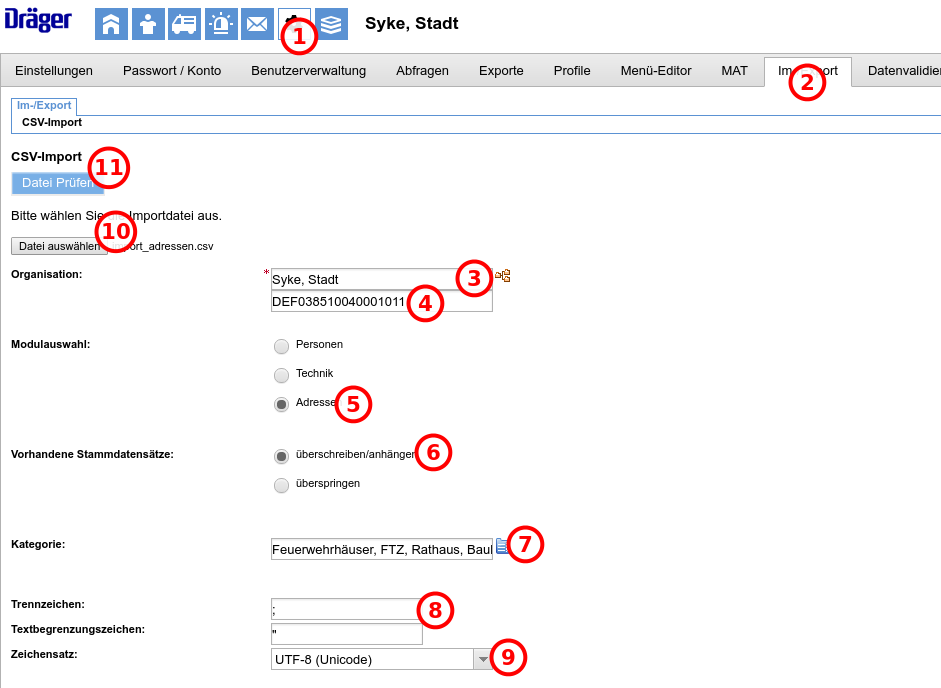
- Modul „Einstellungen“
- Menü „Im-/Export“
- Bei Organisation die richtige Organisation wählen (Stadt bzw. Gemeinde)
- Die Feuerwehrkennung FWK kopieren und in der csv-Datei in die Spalte ADR_STA.1.FWK bei jedem Datensatz einfügen
- Modulauswahl „Adressen“
- Vorhandene Stammdatensätze „überschreiben/anhängen“ auswählen
- die passende Kategorie wählen
- Trennzeichen Semikolon „;“ beachten
- Zeichensatz UTF-8 (Unicode) beachten
- Hochlade-Fenster öffnen durch Klick auf „Datei auswählen“
- Importvorgang mit „Datei prüfen“ starten
- Wenn die richtige Anzahl Datensätze erkannt wurden, die Nachfrage zum Datenimport mit „Ja“ bestätigen
- Bei erfolgreichem Import nochmal mit „Ok“ bestätigen